Selasa, 15 Desember 2009

Membangun Sendiri Radio Internet

lowongan kerja di rumah

jadwalsiaran.JPGMengiringi pengumuman tentang Radio IlmuKomputer.Com di milis-milis, banyak yang menanyakan ke saya tentang teknik membangun radio internet atau radio online. Sebenarnya caranya sangat mudah dan tidak memakan banyak waktu atau uang ;) . Persyaratannya juga hanya komputer dan koneksi internet untuk infrastruktur, serta Winamp, Shoutcast, dan Shoutcast DSP Plugin untuk softwarenya. Ketiga software tersebut bisa kita dapatkan secara gratis di Internet (freeware) untuk versi Linux maupun Windows. Dengan itu kita bisa jadi broadcaster yang menyiarkan content radio sesuai dengan yang kita inginkan ke seluruh dunia maya. Tertarik? Mari kita bahas bahas secara bertahap bagaimana membuat radio internet ini.

1. Download software yang diperlukan:

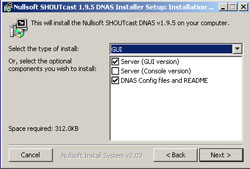
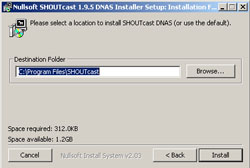
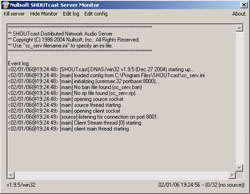
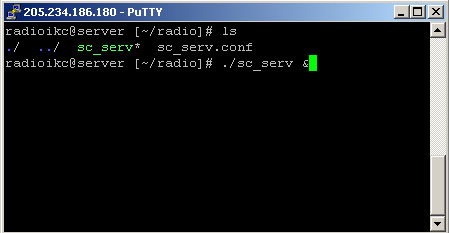
2. Install dan jalankan Shoutcast Server di komputer yang ingin kita jadikan server. Untuk instalasi di Linux cukup ekstrak file “shoutcast-1-9-5-linux-glibc6.tar.tar” dan jalankan file “sc_serv”. Tidak perlu menjadi root untuk menjalankannya.

3. Install Winamp dan Shoutcast DSP Plugin di komputer tempat kita akan mengalirkan content radio (mp3 music, dsb) ke Shoutcast Server.

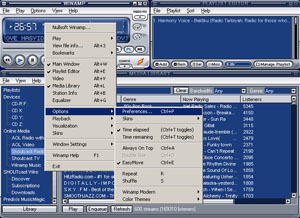
4. Jalankan Winamp, kemudian klik kanan dan pilih “Options” -> “Preferences”.

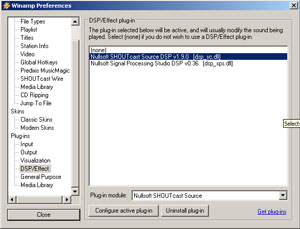
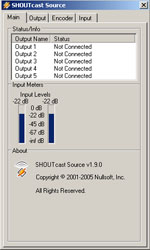
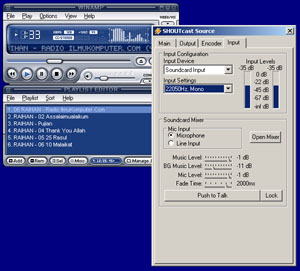
5. Klik DSP/Effect di bagian Plug-ins dan pilih Nullsoft SHOUTcast Source DSP. Kemudian akan muncul satu window SHOUTcast Source dengan menu “Main”, “Output”, “Encoder”, “Input”.

winamp-shoutcastdsp.jpg

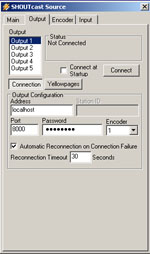
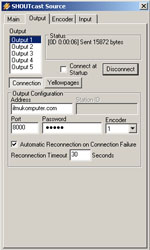
6. Pilih “Output” dan klik “Connect” untuk konek ke Shoutcast server, sebelumnya perlu diperhatikan beberapa hal di bawah:

  • Cek “Address” apakah sudah sesuai dengan server anda. Pilih “localhost” apabila anda install server di tempat anda menginstall Winamp dan DSP Plugin.
  • Password default adalah “Changeme” (tanpa tanda kutip). Anda dapat mengubah setting password ini di “sc_serv.ini” atau “sc_serv.conf” yang terletak satu direktori dengan Shoutcast Server. (C:\Program Files\SHOUTcast\ untuk versi Windows)

winamp-shoutcastdsp2.jpg winamp-shoutcastdsp3.jpg

7. Sekarang tinggal alirkan saja content (music, sound, dsb) ke Shoutcast Server. Caranya mudah, letakkan file mp3 di Winamp dan tekan tanda play, maka music anda akan ter-broadcast ke seluruh dunia maya.

winamp-shoutcastdsp5.jpg

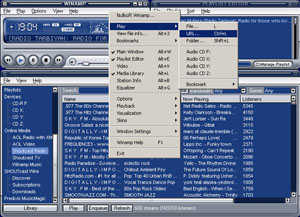
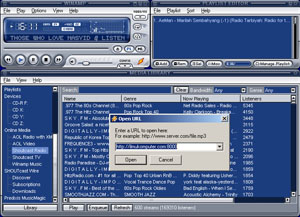
8. Cek dengan menjalankan Winamp dari komputer lain dan klik kanan pilih “Play” -> “URL” dan masukkan http://serveranda:8000. Ganti “serveranda” dengan nama domain atau IP address dimana Shoutcast server diinstal dan dijalankan.

winampradio-playurl.jpg winampradio-openurl.jpg

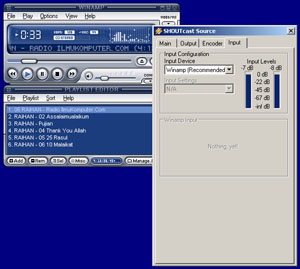
9. Pertanyaan lain yang muncul, bagaimana kalau kita ingin mengalirkan suara kita secara live? Siapkan microphone dan masukkan kabel microphone ke soundcard PC anda. Kemudian kembali ke Winamp anda, pada SHOUTcast source, pilih “Input”, kemudian ubah “Input device” dari “Winamp (recommended)” ke “Soundcard Input”. Lalu siapkan microphone di depan mulut anda, dan ucapkan “Selamat datang di Radio Internet saya yang tercinta ini”.

winamp-shoutcastdsp6.jpg

Anda sudah memiliki Radio Internet sendiri sekarang. ;) Sebagai informasi tambahan, untuk membangun Radio Internet kita juga bisa menggunakan software lain selain Shoutcast, diantaranya adalah: Unreal Media Server, SAM2 Broadcaster, Pirate Radio, Peercast, Icecast, Andromeda, dsb. Konsepnya tidak jauh berbeda dengan Shoutcast, jadi bekal anda dengan 9 tahapan diatas sudah cukup untuk membuat anda mahir membangun sendiri Radio Internet.

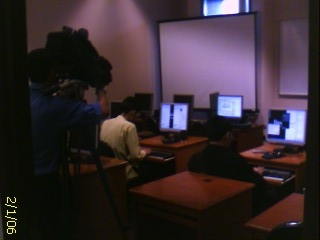
Yang tetap masih penasaran dan pingin melihat secara live ulasan tentang Radio Internet ini, Insya Allah bisa mengikuti acara elifestyle Metro TV hari Sabtu, 4 Pebruari 2006 pukul 14:30. Mudah-mudahan tidak ada aral melintang.

radioikc.JPG metroradioikc.JPG

Tetap dalam perdjoeangan …


Situs-situs Panduan Untuk Menjadi Seorang Blogger (Membuat Blog)

lowongan kerja di rumah

Ingin mulai membuat Blog? Tapi bingung mau mulai dimana dan bagaimana? Nah artikel ini mungkin bisa membantu Anda.

Berikut beberapa situs yang berguna untuk Blogger:

1. Panduan Untuk Membuat Blog

Kalau Anda pemula, mungkin bisa melihat dahulu panduan dalam bentuk video di situs: recognizedexpert - Situs ini akan mengajarkan netter bagaimana membuat sebuh Blog dengan bahasa Inggris yang simpel dan gampang dimengerti.

Pelajaran dimulai dengan pengenalan Blog, mendaftar akun Blog, membuat link ke situs lain, ubah format warna atau teks, penambahan gambar di Blog, mengedit 'comment' di Blog, hingga pelajaran tingkat lanjut seperti menambahkan video dan memasukkan paypal dalam Blog kita.

2. Mencari Template Gratis Blog

Kadang kita tidak ingin Blog kita sama seperti Blog lain yang hanya menggunakan template standar saja. Sebenarnya kita bisa menggunakan template buatan orang lain yang gratis (beberapa ada yang bayar). Nah salah satu situs yang menawarkan template gratis adalah eBlog Template. Untuk template Blogger, klik di SINI. Untuk template Wordpress, klik di SINI.

3. Convert kode Java dan html untuk Blogger

Situs Blogger memakai bahasa XML yang kadang kalau kita ingin memodifikasi tampilannya, kita mungkin akan kesulitan. Modifikasi biasanya dengan adanya penambahan kode iklan seperti Google Adsense dan lain sebagainya. Nah ada situs yang menawarkan converter, dimana kode html atau javascript bisa diubah menjadi kode XML. Untuk memakai convert-nya, silahkan klik di SINI.

4. Meningkatkan trafik ke Blog kita

Banyak langkah untuk meningkatkan trafik ke Blog kita. Salah satunya adalah mendaftarkan Blog kita ke situs BlogTopsites (situs grup Blog berdasarkan kategori). Nah untuk info lengkapnya bagaimana menaikkan trafik Blog kita, silahkan baca artikel ini.

Bekerja Jarak Jauh Dengan Remote Desktop Windows XP

lowongan kerja di rumah

Seringkali kita masih direpotkan dengan membawa flashdisk untuk presentasi atau untuk mengajar di ruang kelas. Bahkan kadang ada file atau data yang lupa tidak terbawa, maka kita harus kembali lagi untuk meng-copy-nya.

Kadang kita juga harus menginstall suatu aplikasi pada komputer di ruang presentasi atau komputer di ruang kelas terlebih dulu sebelum menggunakannya. Repotnya lagi kalau aplikasi yang mau kita install sifatnya lisensi hanya untuk satu user atau hanya untuk instruktur, sehingga tidak memungkinkan kalau kita harus menginstallnya di banyak komputer.

Bagaimana mengatasi permasalahan tersebut? Permasalahan tersebut dapat diatasi dengan memanfaatkan fasilitas jaringan yang sudah kita miliki. Windows XP profesional sudah menyediakan sebuah layanan dengan memanfaatkan koneksi jaringan, yaitu dengan menggunakan layanan Remote Desktop Connection.

Tidaklah sulit untuk menggunakan layanan ini, sangat mudah, bagi orang awam sekalipun, apalagi bagi orang yang sudah terbiasa dengan Windows. Dalam tulisan ini akan dijelaskan bagaimana mengaktifkan layanan Remote Desktop Connection dan bagaimana memanfaatkannya untuk meningkatkan efisiensi kerja kita.

Apa yang dimaksud dengan Remote Dekstop (RD)?


RD digunakan untuk mengendalikan sebuah komputer beserta aplikasi desktop dan resource-nya dengan menggunakan komputer lain yang terhubung melalui jaringan. Dengan menggunakan RD, Anda dapat mengakses komputer kerja Anda menggunakan perangkat komputer yang lain.

RD memberikan kepada Anda kontrol penuh terhadap komputer kerja, seperti Anda melihat langsung di depan monitor Anda. Pada saat Anda menggunakan layanan RD dari komputer lain, komputer kerja Anda akan secara otomatis mengunci dirinya sehingga orang lain tidak dapat masuk –mengakses komputer Anda selagi Anda gunakan. Untuk mengembalikan ke status semula, anda bisa melakukan “disconect”.

Beberapa hal yang bisa kita lakukan dengan memanfaatkan layanan RD antara lain:

  • Anda dapat membiarkan komputer Anda tetap bekerja ketika Anda meninggalkan ruang kerja, dan Anda tetap dapat melihat kerja komputer Anda dengan menggunakan komputer yang lain.

  • Efisiensi dalam presentasi. Anda dapat mengakses komputer kerja Anda yang ada di ruang kerja Anda ketika Anda harus presentasi di ruang rapat dengan menggunakan komputer lain. Dalam hal ini, Anda dapat mengakses semua aplikasi yang Anda punya, semua file dan semua sumber yang terhubung dengan komputer Anda. Seperti Anda bekerja langsung dengan komputer kerja Anda. Jadi pada waktu presentasi, Anda tidak perlu kuatir kekurangan data atau harus repot-repot membawa flashdisk Anda.

  • Mengajar di ruang kelas tanpa membawa flashdisk. Jika ruang kelas Anda sudah terhubung dengan jaringan yang terhubung dengan ruang kerja Anda, dan sudah diroutingkan (berharap dari pengelola jaringan lokal untuk meroutingkan ruang kelas dengan ruang kerja dosen-guru), maka Anda dapat langsung mengakses bahan-bahan ajar Anda yang ada di komputer kerja Anda dari ruang kelas. Tidak hanya file power point, file video, file dokumen saja tapi juga bisa aplikasi-aplikasi tertentu yang diperlukan.

  • Memonitoring penelitian Anda di Laboratorium. Bila anda mengerjakan suatu aktifitas dengan menggunakan komputer di Lab, Anda masih bisa memonitor dan melanjutkan apa yang Anda kerjakan di komputer Lab dari komputer di ruang kerja Anda. Tentunya dalam hal ini Laboratorium terhubung dengan ruang kerja Anda dan diroutingkan oleh pengelola jaringan lokal.

  • Meningkatkan kerja sama dengan rekan kerja kita. Misalnya, bersama-sama memperbaikii bahan ajar, bahan presentasi, analisis hasil penelitian dan lain-lain. Karena kita seperti membawa komputer kita untuk berdiskusi dengan rekan kerja kita di ruang kantornya.

Tentunya masih banyak lagi efisiensi yang bisa kita lakukan dengan memanfaatkan fasilitas RD ini.

Cara Mengaktifkan Layanan RD

Sebelum menjalankan layanan RD, terlebih dahulu pastikan bahwa komputer Anda sudah terinstall MS Windows XP Profesional. Komputer Anda juga harus terhubung dengan jaringan yang sudah diroutingkan dengan komputer yang akan Anda gunakan untuk me-remote.

Jangan lupa mencatat IP address dari komputer Anda, atau mengenali nama komputer Anda dengan melihat pada system properties dengan meng-click Start Control Panel (Performance and Maintenance-optional) System Computer Name Full computer name:nama komputer.

Catat nama komputer. Sedangkan Komputer yang digunakan untuk me-remote harus menggunakan Windows 95 atau sesudahnya, dan juga mempunyai layanan RD Connection yang sudah terinstall. Setelah semua dipenuhi, Anda dapat mengikuti langkah-langkah berikut:

  1. Di komputer yang akan di-remote, Anda harus masuk sebagai administrator dengan password yang aman. Untuk lebih memastikan keamanan, Anda juga dapat memperkuatnya dengan mengatur tambahan keamanan di firewall windows dengan meng-click Start Control Panel (Security Center-optional) Windows Firewall kemudian pastikan untuk tidak memilih check boxDon’t allow exception”.

  2. Lanjutkan dengan memilih tab Exceptions dan pastikan memilih check boxRemote Desktop

  3. Lanjutkan dengan Masuk ke System Properties dengan meng-click Start Control Panel (Performance and Maintenance-optional) System Remote, kemudian pilih check box “Allow users to connect remotely to this computer”. Jangan lupa setelah Anda selesai meremote, kembalikan check box “Allow users to connect remotely to this computer” menjadi tidak terpilih lagi. Penting banget lho ini, demi keamanan.

  4. Setelah komputer yang akan Anda remote selesai Anda atur, maka Anda bisa me-remote dari komputer lain. Pada komputer yang akan Anda gunakan untuk me-remote, click Start All Programs Accessories Communications Remote Desktop Connection. Kemudian masukkan alamat IP atau nama komputer yang akan di-remote.

  5. Setelah ini Anda tinggal login pada menu Log On to Windows dengan memasukkan user name dan password. Selamat mencoba. Untuk mengakhiri layanan RD, Anda tinggal Log-off atau Disconnect.


Tips Mengirim SMS dan MMS Gratis untuk Ponsel Java

lowongan kerja di rumah


Bertukar pesan singkat via ponsel sudah umum dilakukan. Secara teknis sebuah pesan SMS maksimal terdiri dari 140 bytes, dengan kata lain sebuah pesan bisa memuat 140 karakter 8-bit, 160 karakter 7-bit atau 70 karakter 16-bit untuk bahasa Jepang, Bahasa Mandarin dan Bahasa Korea yang memakai Hanzi (Aksara Kanji / Hanja). Selain 140 bytes ini ada data-data lain yang termasuk. Adapula beberapa metode untuk mengirim pesan yang lebih dari 140 bytes, tetapi seorang pengguna harus membayar lebih dari sekali.

Namun SMS hanya dapat menghantarkan 160 teks tanpa gambar, suara, apalagi video. Nah, kelemahan inilah yang berusaha diatasi. Bersamaan dengan masuknya generasi 2,5G yang dikenal dengan GPRS, MMS pun masuk ke ranah seluler. Layanan ini diperkenalkan Maret 2002 oleh Telenor di Norwegia dan ditransmisikan melalui jalur Internet via GPRS.

Di Indonesia, tarif reguler kedua layanan di atas ialah Rp 150 per SMS dan Rp 1250 per 50KB untuk MMS. Tarif yang lebih murah biasanya ditawarkan sebagai sarana promosi dan tarif berlaku untuk pengiriman ke sesama operator.

SMS dan MMS bisa gratis
Ada cara agar kedua tarif ini menjadi Rp 0 alias tanpa gratis, yakni menggunakan aplikasi Messmo. Messmo adalah aplikasi yang memungkinkan Anda untuk mengirim pesan singkat melalui jalur GPRS/3G. Selain pesan singkat, sisipan audio, gambar dan video layaknya MMS juga dimungkinkan untuk dikirim.

Kita langsung coba saja aplikasi gratis ini. Gunakan browser ponsel untuk mengunjungi http://messmo.mobi. Klik menu Download yang tersedia di layar lalu selesaikan proses pengunduhan dan instalasi messmoM2CLDC11WF.jar (166,74 KB). Setelah itu, jalankan messmo dari menu aplikasi ponsel.

Saat pertama kali menjalankan messmo, Anda akan diminta untuk menyetujui lisensi penggunaan meesmo. Pilih Accept agar proses dapat dilanjutkan. Kemudian, ponsel akan meminta konfirmasi pada Anda untuk mengakses Internet.

Tahap selanjutnya, layar “Testing your mobile Internet Connection” akan muncul. Jendela ini bertujuan untuk memastikan bahwa messmo telah mendapatkan akses Internet. Berikutnya, messmo akan meminta akses untuk mengirim SMS ke server messmo.

Pada tahapan ini messmo akan memvalidasi nomor ponsel Anda. Berikan akses dengan menjawab Yes untuk melanjutkan aktivasi. Jangan kuatir, aktivasi di sini tidaklah seperti di software Windows yang berfungsi untuk mencegah pembajakan software. Aktivasi di sini lebih ditujukan untuk memvalidasi nomor ponsel yang Anda gunakan. SMS yang dikirimkan juga bukan SMS dengan tarif premium, melainkan SMS reguler dengan tarif standar.

Apabila proses aktivasi sukses, Anda akan dibawa ke layar utama yang menampilkan folder Inbox, Outbox, Send, Options, Help dan Disconnect. Layaknya fitur pesan standar di ponsel, Inbox berfungsi menampung semua pesan yang masuk dan Outbox berfungsi untuk menampung pesan yang telah terkirim. Menu Send berfungsi untuk membuat pesan baru. Pastikan orang yang akan Anda kirimi pesan juga terdaftar di messmo. Jika tidak, pesan akan dikirim melalui jalur SMS/MMS reguler yang menggunakan tarif normal.

Di menu Options, ada empat setting yang bisa di atur. Di menu ini Anda dapat menentukan nama panggilan untuk Chat Groups, nada dering saat pesan baru diterima, dan dua InMail yang memungkinkan Anda untuk menerima e-mail di ponsel ataupun menyimpan teks yang diterima messmoTXT ke e-mail. Menu yang terakhir, Disconnect berfungsi untuk mengeluarkan Anda dari jaringan messmo.

Perlu diketahui bahwa seting nada dering di atas bukanlah fitur pengaturan ringtone untuk setiap pesan baru. Melainkan berfungsi untuk mengaktifkan deringan miscall saat ada pesan baru yang Anda terima. Misalnya Anda mematikan aplikasi messmo, lalu ada salah seorang rekan Anda yang mengirimkan pesan ke Anda. Nah dengan fitur ini, Anda akan mendapatkan panggilan miscall dari 085281711775 yang menjadi tanda bahwa Anda menerima pesan baru. Fitur ini hanya berlaku jika messmo dalam kondisi tidak aktif.

Kirim Konten dari E-mail ke Ponsel
Messmo juga dapat dimanfaatkan untuk mengirim konten multimedia dari e-mail ke ponsel. Untuk mengaktifkannya, lakukan langkah berikut:
1. Pilih Do, dan pilih Sned Email.
2. Pilih Receive email.
3. Buat PIN email dengaan 4 hingga 6 karakter dan pilih Send.
4. Sekarang Anda sudah memiliki e-mail baru nomorponselanda@txt.messmo.com.

Setiap kali ada rekan Anda yang mengirimkan e-mail ke alamat tersebut, pesan akan dikirimkan ke Inbox Anda.

Akses Penuh ke messmo
Di beberapa tipe ponsel, saat Anda akan menjalankan aplikasi ataupun menambahkan konten dari memori ponsel, akan muncul pertanyaan konfirmasi yang mengganggu, atau bahkan diblokir sama sekali. Untuk menghilangkan gangguan ini, masuklah ke menu Applications dan sorot menu messmo. Jangan jalankan aplikasi ini, melainkan pilih menu Options atau More > Permissions. Pilih opsi Never Ask untuk Internet access atau Connectivity, Read User Data dan Write user Data.

Tips & Trik Membuat Internet Anda Super Cepat

lowongan kerja di rumah


Browsing Internet dengan kecepatan yang tinggi pasti sangat menyenangkan, berbagai cara dilakukan untuk mempercepat koneksi internet baik menggunakan software agar koneksi internet menjadi lebih cepat maupun menggunakan settingan tertentu yang diklaim bisa mempercepat koneksi internet.


Berikut ini adalah beberapa tips yang dapat digunakan untuk mempercepat koneksi internet :

A. Menggubah setting bandwith pada windows (Hanya kami uji pada Windows XP)

Pada dasarnya OS windows sudah membatasi bandwidth untuk koneksi internet sebanyak 20% dari total bandwidth yang seharusnya bisa maksimal, jika netter ingin menambah bandwidth internet supaya koneksinya terasa lebih cepat dan kencang bisa dengan cara mengurangi atau mengosongkan batasan bandwidth tersebut supaya pada Windows kita bisa maksimal dalam menggunakan bandwidth yang sudah ada.

Ikuti petunjuknya seperti dibawah ini :

1. Klik Start
2. Klik Run
3. Ketik gpedit.msc
4. Kemudian klik Ok
5. Setelah masuk klik (buka) Administrative Templates
6. Kemudian klik (buka) Network
7. Setelah terbuka klik QoS Packet scheduler
8. Kemudian klik Limit Reservable Bandwidth
9. Dan setelah terbuka ubah setting menjadi Enable
10. Kemudian ubah Bandwidth Limitnya menjadi 0
11. Klik Apply, dan terus Ok
12. Kemudian keluar dan Restart komputer

B. Pakai browser Google Chrome atau Apple Safari

Versi terbaru dari browser Chrome dan Safari sangatlah cepat bila dibandingkan dengan Firefox ataupun Internet Explorer (sudah dicoba dan terbukti memang jauh lebih cepat). Saran saya pakailah Google Chrome karena selain cepat, Chrome lebih aman dibanding dengan Safari, walau dalam beberapa hal Safari kadang lebih cepat dari Chrome.

Kalau netter sudah terbiasa memakai Firefox dan tidak ingin beralih ke browser lagi, bisa tambahkan Add-on "Adblock" untuk memblok iklan, gambar, dan flash yang aktif. Ada beberapa Add-on lagi dari Firefox seperti NoScript yang bisa mempercepat akses internet, tapi sayangnya kalau kebanyakan Add-on justru, kadang malah memperlambat akses dari browser Firefox sendiri.

C. Perbesar cache browser hingga 5% dari kapasitas Harddisk atau 1 - 2 GB

Cara ini terbukti efektif untuk mempercepat akses browser. Logikanya adalah browser tidak perlu tiap kali loading gambar dan tetek bengeknya segala setiap kali berkunjung ke situs yang sudah pernah dikunjungi, karena kalau situs sudah pernah dikunjungi akan otomatis di-cache oleh browser.

Cara ini hanya berlaku jika kapasitas harddisk netter cukup besar. Pada umumnya masing-masing browser ada yang bisa diset kapasitas cachenya, ada yang otomatis. Jika browser netter tidak ada pilihan set cache, artinya netter jangan sering-sering (atau tidak perlu) clear history di browser.

2 Cara Efektif Menyadap Telepon Selular

lowongan kerja di rumah

Penyadapan terhadap telepon seluler merupakan salah satu penemuan penting. Meningkatnya jumlah pelanggan ponsel di banding pengguna telepon kabel biasa membuat teknologi ini berguna bagi penegak hukum untuk mengusut berbagai kejahatan.

Namun di sisi lain, teknologi ini juga menjadi ancaman pelanggaran hak pribadi para pelanggan selular. Lalu, bagaimana sebenarnya cara kerja sebuah penyadap telepon selular?

Ada dua macam teknologi penyadapan ponsel. Yang pertama adalah penyadapan menggunakan alat tertentu, dan yang kedua adalah penyadapan menggunakan software tertentu.

Penyadapan menggunakan alat biasanya memanfaatkan teknologi bernama interceptor. Sebuah interceptor bekerja dengan cara menangkap dan memproses sinyal yang terdeteksi oleh sebuah ponsel.

Ia juga dilengkapi dengan Radio Frequency triangulation locator yang berfungsi untuk menangkap sinyal secara akurat. Ia juga dilengkapi dengan sebuah software Digital Signal Processing yang membuat pemrosesan algoritma bisa berjalan cepat dan mudah.

Sehingga, pengguna alat ini dapat menangkap sinyal dan trafik selular dan mengincar spesifikasi target tertentu. Jadi, alat ini bisa menyadap berbagai pembicaraan di ponsel-ponsel yang sinyalnya masih tertangkap di dalam jangkauannya.


Cara penyadapan lain bisa dilakukan melalui sebuah software mata-mata (spyware). Seperti halnya sebuah program jahat semacam trojan dan malware, spyware mampu melacak aktivitas ponsel dan mengirimkan informasi tersebut kepada pihak ketiga, dalam hal ini adalah si penyadap.

Oleh karenanya, aplikasi spyware menyebabkan baterai dan pulsa ponsel bakal cepat terkuras. Program ini dapat menonaktifkan program tertentu di dalam ponsel, bahkan menghapus informasi yang tersimpan dalam ponsel tanpa sepengetahuan pemilik ponsel.

PDA dan ponsel pintar merupakan sasaran empuk penyadapan, karena ia memiliki kemampuan untuk menerima informasi penting seperti e-mail informasi dari internet, pesan instan dan lain-lain. Apalagi, informasi-informasi penting seperti akun bank biasanya disimpan disini.

Tak hanya itu, konektivitas PDA dan ponsel pintar juga menyebabkannya lebih terbuka dari serangan trojan atau spyware. Oleh karenanya, perlakukanlah ponsel cerdas Anda seperti komputer. Pastikan ia memiliki antivirus. Jangan membuka pesan atau file yang dikirim oleh orang yang tak dikenal.

Tips Hacking Hotspot Router Mikrotik

lowongan kerja di rumah


Satu lagi cara berinternet gratis yaitu dengan meng-hack hotspot mikrotik. Sebenarnya cara ini sudah basi, tetapi karena baru saja saya mempraktekan maka saya tulis langkah-langkahnya.

Di samping untuk mengingat kalau lupa kan bisa untuk sharing buat yang lain, yang mungkin belum tahu atau masih kurang paham. Biasanya kalau kita terhubung dengan hotspot mikrotik maka kita akan dihadapkan dengan menu mikrotik login sebelum kita bisa browsing.

Cara ini adalah untuk mem-by pass mikrotik login, sebenarnya lebih tepat kalau disebut cloning client. Intinya kita tidak harus login dulu untuk bisa browsing, karena target sudah login. Kita sebagai clone-nya jadi tidak perlu login. Trik ini hanya bisa jalan selama client yang kita clone masih terhubung ke hotspot.

Berikut langkah-langkahnya :

  1. Download dulu program Netcut, program ini untuk mengetahui MAC address yang terhubung dengan kita. Netcut bisa didownload disini.
  2. Koneksikan komputer kita dengan hotspot mikrotik
  3. Jalankan program Netcut
  4. Pilih LAN Card / NIC yang kita gunakan dengan mengklik menu Choice NetCard
  5. Kemudian klik OK kembali ke layar utama, pilih salah satu network yang terkoneksi. Yang jelas bukan network kita atau network server.
  6. Salin IP address dan MAC address, bisa juga dengan mengklik PrintTable kemudian blok dan copy paste ke notepad untuk langkah selanjutnya.
  7. Setelah dipaste di notepad langkah selanjutnya edit nilai MAC address, pada contoh ini [00:26:5E:60:81:1C]. Hilangkan tanda [:] sehingga menjadi 00265E60811C. Nilai ini yang akan kita gunakan untuk merubah MAC address kita.
  8. Selanjutnya kita disable dulu wireless LAN kita. Kemudian buka properties wireless LAN dan ubah nilai Local Administration MAC Network, default kosong. Isi dengan nilai tadi, pada contoh ini 00265E60811C
  9. Kemudian kita set IP wireless LAN kita dengan IP yang sama yaitu 192.168.182.18 dan isi juga DNS server address.

    Untuk DNS server address bisa dicek sebelum kita merubah MAC dan IP. Jadi waktu pertama kali kita terhubung ke hotspot, dengan cara mengetik perintah dari command prompt
    C:\>ipconfig/all
  10. Langkah terakhir adalah meng-enable kembali wireless LAN kita. Sekarang kita bisa browsing tanpa harus ijin pada yang punya hotspot.
  11. Hasil :
    Sebelum melakukan clone

    Sesudah melakukan clone
Tutorial ini hanya untuk mereka yang malas bertanya username dan password pada admin jaringan. Malu bertanya tidak bisa browsing.

Tips menciptakan PC cepat yang tidak berisik

lowongan kerja di rumah


Menciptakan PC dengan kecepatan yang luar biasa tinggi sudah merupakan suatu hal yang biasa. Namun, bagaimana cara menciptakan sebuah PC yang tidak hanya cepat, namun juga tidak menimbulkan suara yang berisik?

Memiliki seperangkat PC dengan kecepatan tinggi adalah merupakan impian bagi seluruh penggemar PC. Dengan PC berkecepatan tinggi, sudah barang tentu Anda bisa melakukan pekerjaan dan kegiatan apa saja yang diinginkan. Bagi Anda penggemar gaming misalnya, kegiatan bermain game-game 3D terkini seperti Doom 3, F.E.A.R atau Call of Duty 2 akan terasa sangat menarik dengan karakter-karakter yang bergerak halus dan tidak terkesan patah-patah. Begitu juga jika Anda adalah seorang pekerja seni grafis, bisa menjalankan aplikasi pengolahan grafis dengan lebih lancar dan cepat tanpa ada gangguan delay yang berarti.

Semua itu bisa Anda lakukan jika menggunakan PC dengan kecepatan tinggi yang tentunya didukung juga dengan perangkat lain seperti VGA, RAM, dan processor. Selain digunakan untuk bermain dan bekerja, Anda juga bisa menciptakan sebuah pusat hiburan all-in-one di dalam satu rumah, baik itu untuk melihat tayangan televisi, melihat film-film DVD, dan mendengarkan musik. Syaratnya cuma satu, Anda diharuskan memiliki sebuah perangkat PC yang mempunyai kecepatan tinggi, namun selain kecepatan fitur-fitur yang
lainnya juga perlu Anda perhatikan.

Saat ini jika Anda mempunyai budget minimal sebesar US$600 atau sekitar Rp5.400.000, sudah bisa merakit sebuah PC gaming dengan kecepatan yang lumayan tinggi (dalam hal ini PC gaming kami samakan dengan PC grafis). Namun, dengan harga tersebut Anda tidak akan mendapatkan spesifi kasi dan performa yang sama dalam komputer built-up. Maka dari itu, kami menyarankan sebisa mungkin untuk merakit sendiri PC Anda. Dengan komposisi komponen yang tepat, Anda akan mendapatkan sebuah PC yang andal dengan harga yang terjangkau. Berikut contoh komposisi komponen dengan hasil yang cukup memuaskan.

Gunakan prosessor AMD Athlon 64 3000+ (Socket 939), dipilih karena perbandingan harga dan performa yang cukup bagus dibandingkan yang lain. Motherboard pilih yang ber-chipset nForce 4 SLI, RAM gunakan sebesar 1 GB (2x512 MB dual-channel) dan video card ber-chipset GeForce 7600 GS. Untuk perangkat tambahan lainnya—seperti sound card—sebenarnya sound card onboard pun sudah mencukupi, namun jika Anda menginginkan kualitas suara yang lebih bagus, bisa memilih Sound Blaster Audigy 2 Value.

Media penyimpanan pilih minimal yang berkapasitas 40 GB, karena game-game saat ini rakus akan ruang (satu game setelah diinstalasi mampu mencapai 4 GB). Optical Drive bisa Anda pilih produk dari Lite-On, usahakan untuk memilih jenis combo drive. Yang terakhir adalah casing, sebagai contoh Anda bisa memilih Antec Sonata II dengan PSU (power supply unit) sebesar 450 watt. Dengan contoh komposisi seperti itu, Anda sudah bisa memainkan game 3D paling berat yang ada saat ini yaitu F.E.A.R, meskipun dengan keterbatasan di sana-sini.

Fast and Silent

Bisa diartikan cepat dan tidak berisik. Sebuah PC yang super cepat pasti tidak terhindar dari suara berisik yang dikeluarkan dari dalam casing. Banyak faktor yang bisa menyebabkan suara-suara berisik yang cukup mengganggu tersebut. Entah suara itu berasal dari kipas casing yang terlalu besar, kipas PSU, kipas heatsink processor dan kipas heatsink VGA, ataupun malah suara berisik tersebut disebabkan oleh goncangan saat harddisk bekerja.

Pada rubrik “Cover Story” kali ini kami akan mencoba memberikan sedikit panduan untuk menciptakan sebuah PC yang cepat, namun tidak mengeluarkan suara berisik. Terutama jika meletakkan PC dekat dengan tempat tidur Anda. Panduan ini akan dibagi menjadi beberapa bagian, antara lain menge nai beberapa jenis komponen pendukung yang disarankan, jika Anda berencana membeli komponen PC yang baru seperti VGA, CPU Cooler, dan processor.

Pada bagian lain, kami akan memberikan panduan untuk mengoptimalkan kemampuan komponen yang sudah ada, seperti melakukan setting clock pada processor, mengganti kipas heatsink baik pada processor maupun video card, pengoptimalan driver-driver dan aplikasi, serta penambahan material lain seperti acousti-Pack foam untuk bisa meredam suara berisik dalam casing.

Setelah mengikuti panduan dari kami tersebut, diharapkan Anda mampu menciptakan sebuah PC dengan kecepatan tinggi, namun dengan tingkat suara berisik yang rendah.

Barangkali setelah lebaran uang THR Anda masih tersisa atau bagi Anda yang masih pelajar dan mahasiswa memperoleh uang saku yang berlebih selama lebaran, mungkin sudah saatnya Anda memiliki sebuah PC supercepat dan tidak berisik yang selama ini Anda impikan.

Komponen yang Disarankan

1. Video Card : Pilih yang Menggunakan Pendingin Pasif
Saat ini hampir semua produsen video card mempunyai produk dengan pendingin pasif. Namun tentunya, tidak semua pendingin pasif bisa diaplikasikan ke dalam produk yang memakai chip kelas high-end, karena chip dengan kelas seperti itu cenderung menimbulkan panas yang cukup tinggi sehingga tidak cukup jika hanya didinginkan dengan menggunakan pendingin pasif saja. Untuk video card dengan pemakaian chip high-end, kami sarankan Anda menggunakan pendinginan dengan sistem water cooling. Tentunya jika Anda bisa membeli sebuah video card high-end, membeli pendingin dengan sistem water cooling tidak akan menjadi masalah lagi bagi Anda.

Kerugian dari pendingin pasif: Karena bentuk desainnya yang cenderung cukup besar dan memakan tempat di dalam casing, maka secara tidak langsung mempengaruhi sirkulasi udara di dalam casing menjadi terganggu sehingga kipas exhaust dalam casing harus bekerja secara ekstra. Karena bentuk desainnya tersebut, sistem pendingin pasif biasanya juga menutup beberapa slot di sebelahnya yang ada di motherboard sehingga slot tersebut tidak bisa difungsikan.

2. PSU (Power Supply Unit) dengan Kipas Berukuran Besar
Saat ini beberapa produsen PSU sudah mempunyai produk PSU dengan kipas besar berukuran 12 cm, namun meski berukuran besar tingkat kebisingan yang dihasilkan sangatlah kecil (low noise). Kita ambil saja contoh produk-produk dari AcBel, Silentmaxx, dan Silverstone. Namun, tentu saja Anda harus menebusnya dengan harga yang cukup mahal (harga paling murah sekitar US$142). Untuk urusan PSU ini, Anda cukup menyediakan PSU dengan kemampuan power rating sebesar 450 watt karena dengan power rating sebesar itu Anda sudah bisa menggunakan teknologi SLI atau Crossfire.

Jika ingin lebih berhemat, Anda bisa membeli casing yang sudah menyertakan PSU di dalamnya. Casing yang mempunyai PSU dengan performa yang bagus dan tingkat kebisingan yang rendah adalah Antec Sonata II.

3. Processor: Pilih yang Berjenis Mobile Technology
Anda bisa memilih salah satu di antara dua tipe processor yang bisa digunakan, AMD Turion 64 (X2) atau Intel Core Duo, kedua jenis processor tersebut biasa digunakan dalam notebook. Saat ini memang processor jenis mobile bekerja lebih efi sien dibandingkan prosessor jenis desktop.

Selain kebutuhan voltase yang diperlukan lebih sedikit, processor jenis mobile ini tidak menimbulkan panas yang terlalu besar sehingga tugas dari heatsink dan fan tidak terlalu berat. Anda bisa memilih varian Ultra Low Voltage dari Core Duo, yaitu L2300 dan L2400 di mana keduanya menawarkan konsumsi daya yang sangat sedikit. Selain itu Anda juga bisa memilih prosessor dari AMD, yaitu Turion 64 MT-28 dan Turion 64 MT-30.

Sesuaikan juga motherboard yang akan Anda beli dengan processor tersebut. Bila memungkinkan pilih motherboard dengan pendinginan pasif yang menggunakan heatpipe pada kedua chipset-nya. Memang harga akan menjadi sedikit lebih mahal jika Anda menggunakan motherboard dan processor berjenis mobile. Namun, tentu saja performa yang diberikan akan sepadan dengan harganya.

Ciptakan PC yang Lebih Tenang

4. Menurunkan Clockspeed Processor
Cara tersebut adalah yang paling mudah dan paling efektif untuk mengurangi suara berisik yang berasal dari kipas heatsink. Jika BIOS motherboard Anda memiliki fitur untuk mengubah frekuensi clock speed dari processor, Anda bisa menurunkan sedikit frekuensi clock speed-nya. Dengan begitu panas dari processor akan berkurang sehingga pekerjaan dari kipas heatsink processor akan lebih ringan, maka otomatis suara yang dihasilkan akan lebih tenang.

Namun dengan menggunakan cara ini, kemampuan PC Anda tidak akan bisa maksimal dan cenderung menurun. Anda tinggal memilih, ingin PC Anda berkemampuan penuh dan maksimal, namun menimbulkan bunyi yang cukup mengganggu atau kemampuan PC Anda menurun sedikit serta tidak menimbulkan bunyi yang berisik.

Jika berniat mengubah frekuensi clock speed dari processor Anda, masuk ke dalam menus BIOS (biasanya dengan menekan tombol DEL). Kemudian masuk ke dalam menu “Advanced”, kemudian pilih “CPU Configuration” dan “CPU FSB Frequency”.

Di sini Anda bisa mengubah FSB (Front Side BUS) clock yang mempengaruhi performa dari sebuah processor. Sampai di sini ubah nilai FSB yang ada di dalamnya biasanya bernilai antara 100-266 MHz, turunkan hingga maksimal 25% dari nilai default-nya.

Setelah selesai mengubah FSB-nya, tekan F10 untuk menyimpannya dalam BIOS kemudian restart kembali PC Anda. Setelah proses restart selesai, PC Anda akan menurun kinerjanya, namun tentu saja tidak ada suara berisik yang keluar dari heatsink processor-nya.

5. AMD Athlon 64 : Penggunaan Driver Processor dan Fitur dari BIOS
Jika Anda memiliki processor AMD Athlon 64, maka untuk menghilangkan bunyi berisik yang disebabkan oleh kipas heatsink akan bisa Anda atasi dengan mudah. Karena pada beberapa motherboard ber-platform AMD sudah mendukung fitur yang disebut AMD Cool ‘n Quiet Technology. Fitur yang satu ini memang tidak banyak diketahui oleh pengguna computer pemula, padahal jika Anda mengaktifkan fitur ini maka selain bisa mengatur voltase yang dikeluarkan untuk processor, fitur ini juga bisa mengurangi panas dari processor tersebut secara otomatis.

Pada setting standar BIOS, fungsi ini memangselalu dinonaktifkan. Untuk mengaktifkannya cukup mudah, masuk terlebih dahulu ke dalam BIOS lalu pilih “Power Management”, ganti pilihan “AMD Cool ‘n Quiet” menjadi enabled. Setelah itu, simpan dan restart ulang PC Anda.

Cara yang lainnya adalah dengan menginstal driver dan aplikasi untuk processor AMD Athlon 64. Aplikasi dan driver tersebut bisa Anda dapatkan pada situs resmi AMD, namun biasanya pihak pabrikan motherboard selalu duduk menyertakan juga aplikasi dan driver tersebut didalam paket penjualannya.

Setelah selesai menginstalasi, lakukan setting terhadap energy option-nya, ubah ke dalam “minimum energy consumption”. Fungsi tersebut sama dengan jika Anda mengaktifkan AMD Cool ‘n Quiet Technology pada BIOS.

6. CPU Cooling Device
CPU Cooler adalah salah satu komponen penting yang apabila tidak diperhatikan akan menimbulkan suara yang sangat mengganggu. Saat ini di pasaran telah banyak beredar cooling device dari mulai yang kelas low-end sampai dengan kelas high-end yang sudah menerapkan water cooling system.

Pada saat kita membeli sebuah processor baru, maka dalam paket penjualannya pasti akan disertakan juga sebuah cooling device standar. Biasanya cooling device tersebut hanya memakai bahan dari aluminium saja, karena memang ditujukan untuk pemakaian standar dan tidak untuk pemakaian overclocking.

Salah satu alasan mengapa cooling device hanya memakai aluminium saja adalah biaya produksinya yang cenderung kecil. Bahan dari cooling device yang baik adalah pemakaian copper (tembaga) yang dilengkapi dengan heatpipe, namun tentu saja biaya produksi yang dikeluarkan akan sangat besar jika cooling device dengan bahan tersebut menjadi standart dari paket penjualan processor.

Penggantian cooling device wajib Anda lakukan jika cooling device standar milik Anda sudah mulai mengeluarkan suara yang berisik. Suara berisik tersebut biasanya berasal dari kipas yang bekerja ekstra karena processor menimbulkan panas yang berlebih, di mana cooling device berbahan aluminium tersebut biasanya tidak bisa menyerap panas secara maksimal.

Bahan-bahan cooling device seperti copper (tembaga) yang dilengkapi dengan heatpipe sangat kami anjurkan di sini, karena selain bisa menyerap panas dengan cukup baik, kipas dari cooling device dengan bahan tersebut sudah dilengkapi dengan sensor suhu, sehingga jika panas yang ditimbulkan oleh processor hanya sedikit, maka putaran kipasnya tidak akan terlalu kencang. Sebaliknya jika processor terlalu panas, maka kipas akan menyesuaikan.

Beberapa contoh cooling device yang kami nilai bekerja cukup bagus, baik dalam hal penyerapan panas dari processor dan tingkat kebisingan dari kipas cooling device tersebut, antara lain Arctic Cooling Silencer 64 Ultra TC yang digunakan untuk processor AMD Athlon 64 atau X2 untuk socket 754 dan 939. Cooling device ini berharga sekitar US$20. Sedangkan untuk processor Intel Pentium 4 socket 478, Arctic Cooling Super Silent 4 Pro TC bisa dijadikan pilihan dengan harga sekitar US$19. Untuk socket 775 cooling device yang bisa Anda pertimbangkan adalah Arctic Cooling Freezer 7 Pro yang bisa didapatkan seharga US$34. Harga-harga didapat dari situs resminya.

Namun dalam situs resmi-nya, beberapa cooling device tersebut sudah dihentikan produksinya (discontinued), yang masih diproduksi hanyalah Arctic Coolong Freezer 7 Pro. Namun, tentu saja untuk pasaran di Indonesia beberapa cooling device tersebut masih bisa Anda temukan. Beberapa hal yang perlu diingat jika Anda ingin menggunakan cooling device tersebut adalah beratnya yang berada di kisaran 400 gr bisa membuat dudukmenyertakan an pada motherboard Anda akan kelebihan beban. Terutama jika Anda suka memindahmindahkan letak PC Anda.

7. Dua Pilihan untuk Video Card Anda
Apabila merasa video card Anda mengeluarkan suara yang sangat mengganggu, bisa melakukan dua hal terhadap video card tersebut. Cara cepat yang paling gampang adalah mengganti keseluruhan dari video card Anda tersebut dengan yang baru. Sebagai contoh, salah satu video card dengan pendingin pasif yang cukup baik adalah ASUS EAX1600XT. Namun, uang yang harus Anda keluarkan tidaklah sedikit untuk menebus video card baru, sekitar US$150–US$500 dan malah mungkin bisa lebih dari itu.

Cara yang kedua adalah dengan mengganti heatsink bawaan dari video card tersebut lengkap dengan kipas-nya. Beberapa contoh heatsink yang baik adalah produk dari Arctic Cooling atau bisa Anda lihat dalam situs www.arctic-cooling.com, untuk menemukan mana heatsink yang paling cocok untuk video card Anda. Yang perlu Anda ingat ketika mengganti heatsink tersebut adalah ukurannya. Karena jika terlalu besar, maka heatsink tersebut otomatis akan menutupi slot kosong yang ada di samping video card dan tentunya slot kosong tersebut tidak akan bisa Anda fungsikan.

8. Peredam Suara Berisik Harddisk
Harddisk juga bisa menyebabkan suara yang cukup mengganggu. Suara-suara tersebut terjadi ketika harddisk sedang bekerja yang berasal head dari harddisk yang berusaha membaca plat yang ada di dalamnya. Suara berisik juga terjadi dari putaran plat di dalamnya yang menyebabkan vibrasi pada harddisk tersebut, dan apabila Casing PC Anda kurang bagus akan menimbulkan suara yang kurang enak didengar. Cara satu-satunya untuk hal ini adalah menyediakan HDD Cooler yang berbahan aluminium dan disertai dengan kipas yang cukup baik.

9. Penggantian PSU
PSU juga merupakan salah satu komponen yang menyebabkan PC Anda menjadi berisik, terutama karena kipas blower yang dimilikinya. Saat ini pada kebanyakan PSU memakai
kipas berdiameter 12 cm, suatu ukuran yang sangat besar. Hal tersebut yang membuat sebagian besar PSU menjadi berisik. Namun jika PSU tersebut menyediakan pengontrol untuk kipas, ceritanya akan berbeda. Karena dengan begitu kita bisa mengontrol putaran kipas sesuai dengan keinginan kita.

Sebagai contoh PSU dari Antec, yaitu True Power TPII-380, power rating dari PSU ini adalah 380 watt dan mempunyai fungsi pengaturan kipas sendiri, harga yang ditawarkan juga cukup masuk akal yaitu sekitar US$75. Sangat jauh jika dibandingkan Anda membeli sebuah PSU dengan system fanless (tanpa kipas) yang saat ini bisa mencapai harga US$170.

10. Penggantian exhaust pada casing
Dalam setiap casing pasti memiliki minimal sebuah exhaust yang befungsi untuk membuang udara panas yang ada di dalam casing dan tentunya mengatur sirkulasi udara yang ada di dalam casing. Kipas exhaust yang biasanya terdapat dalam casing standar biasanya tidak memiliki kualitas yang bagus dan terkesan hanya seadanya saja. Hal tersebut yang menyebabkan timbulnya suara berisik dari kipas exhaust tersebut.

Satu-satunya cara untuk menghilangkan gangguan suara tersebut adalah mengganti dengan kipas yang baru. Sebagai contoh Anda bisa menggunakan Arctic Fan 8 atau 8L yang berdiameter 8 cm dengan harga sekitar US$6. Putaran yang bisa dihasilkan dari kipas ini maksimal 2000 RPM dengan noise level hanya sebesar 20.0 dB. Namun, yang perlu Anda perhatikan di sini adalah penyediaan tempat untuk kipas tambahan dalam casing. Pastikan dahulu pada casing Anda sudah tersedia tempat untuk kipas tambahan.

11. Peralatan Pendukung untuk Redam Suara dalam PC
Setelah semua komponen di dalam PC Anda sudah tidak mengeluarkan suara yang mengganggu lagi, Anda pasti bisa bernafas dengan lega. Namun sejauh pengalaman kami, sekecil apapun suara yang dikeluarkan dari komponen-komponen di dalam PC, suaranya akan tetap terdengar sampai ke telinga Anda.

Untuk bisa menghilangkan suara tersebut secara total Anda memerlukan peralatan tambahan. Salah satunya dengan memakai foam peredam suara yang tentunya sudah banyak dikenal oleh para overclocker dan PC enthusiast. Salah satu contoh peredam suara yang cukup dikenal adalah produk dari Acoustic, yaitu AcoustiPack, namun sangat
disayangkan produk ini sepertinya tidak masuk ke pasar Indonesia.

Untuk alternatif lain, Anda bisa mencari foam peredam suara yang ada di pasaran Indonesia, memang hasilnya tidak akan semaksimal jika Anda memakai produk di atas namun tetap akan membuat PC Anda lebih tenang.

Ada beberapa alasan kami menyarankan Anda memakai foam peredam suara tersebut. Yang pertama peredam suara ini mampu menyerap suara yang timbul di dalam casing sehingga mencegah suara di dalam casing keluar dan bisa terdengar oleh telinga Anda dan yang kedua adalah dengan menggunakan foam ini getaran yang biasanya terasa ketika optical drive atau harddisk sedang bekerja akan hilang sama sekali, sehingga akan menyebabkan PC menjadi tenang dan tidak terdapat getaran sama sekali saat Anda memegangnya.

12. Pendinginan yang Optimal dengan Water Cooling System
Sama seperti rumus yang berlaku, bahwa air lebih ampuh untuk mendinginkan suhu yang panas dibandingkan dengan udara. Namun tentunya untuk kasus mendinginkan komponen PC, volume air yang dibutuhkan tidak boleh terlalu banyak dan tentunya dengan aliran air yang tidak terlalu cepat. Sejauh pengetahuan kami, pendinginan dengan cara ini adalah yang paling efektif untuk mereduksi panas, apalagi water cooling system tidak mengeluarkan noise sewaktu bekerja.

Ada beberapa konsep dari water cooling system. Salah satunya yang saat ini banyak diterapkan adalah dengan cara memompa air dari radiator ke dalam masing-masing water block yang sudah dipasang di dalam masin-gmasing komponen pada PC. Air tersebut akan dialirkan dari dalam radiator melewati beberapa komponen sekaligus seperti processor, video card dan bahkan chipset motherboard atau harddisk (jika water cooling system tersebut menyediakan banyak water block) untuk kemudian mendinginkan masing-masing komponen tersebut. Setelah itu air akan kembali berputar ke dalam radiator tersebut. Radiator dari water cooling system jenis ini bersifat pasif, karena tidak dilengkapi kipas. Sehingga meski berukuran lumayan besar, radiator ini tidak mengeluarkan suara sedikitpun. Konsep yang lain adalah water cooling system aktif dengan radiator yang dilengkapi kipas berukuran kecil.

Kami sarankan jangan memilih water cooling system dengan dilengkapi kipas pada radiatornya, karena hal itu tidak akan mempengaruhi kinerja dari water cooling tersebut. Salah satu contoh water cooling system yang cukup bagus menurut kami adalah produk dari Zalman, yaitu Zalman Reserator 1 Plus. Namun, tentu saja Anda harus merogoh kocek sampai dengan kisaran US$240. Harga yang cukup mahal, bukan? Selamat mencoba dan bereksperimen.

Daftarkan Situs & Blog Anda di 50 Lebih Situs Search Engine

lowongan kerja di rumahSudah punya situs? atau punya Blog? Sepi pengunjung, mungkin karena situs search engine seperti Google dan Yahoo belum memiliki data situs Anda. Coba ikuti petunjuk berikut untuk mendaftarkannya.

Ada banyak situs di internet yang bisa mendaftarkan situs atau blog netter di search engine, tapi sayangnya mesti bayar. Hasil penesuluran kami akhirnya menemukan situs yang gratis dan dapat diandalkan untuk masalah pendaftaran situs.

[url="http://www.freewebsubmission.com/"]FreeWebSubmission[/url] namanya, situs ini dapat mendaftarkan situs atau blog netter ke lebih dari 30 search engine atau link directory. Netter cukup memasukkan nama situs atau blog serta alamat e-mail. Terms & condition juga harus dipatuhi oleh netter kalau ingin memakai jasa layanan dari situs ini.

Ada beberapa situs yang mesti di-approve secara manual oleh netter, dimana link approvalnya nanti akan dikirimkan lewat e-mail. Jadi setelah netter submit situsnya, jangan lupa mengecek e-mail.

Selamat mencoba!

Menyadap hp pacar.

lowongan kerja di rumahini adalah trik untuk menyadap ponsel, bisa digunain sebagai mata2 untuk pacar biar tidak selingkuh...wkwkwkwk..

syarat :
1. hp adalah hp symbian baik hpmu maupun hp target ato si pacar..wkwkwkwk
2. merk nokia..
3. Memiliki aplikasi simbyan smsanywherelite.sis

hp target harus jg punya app itu..
donlotnya di
http://7c3e65c9.l..._1_4_1.SIS

klo ga http://www.ziddu....s.zip.html

langkahnya :
1. install app di hpmu ma hp si pacar...

2. Begitu aplikasi ini diinstal, kamu tidak bisa melihat program maupun ikon aplikasi itu dalam ponsel. Seluruh pengontrolannya harus lewat sms, mulai dari pengaktifan dan mematikan program, mengubah password, hingga pengiriman sms ke ponsel lain. Tapi justru itu keuntungannya jika digunakan sebagai alat sadap. Berarti sang target kan tidak tahu kalau diponselnya telah dipasangi aplikasi tersebut. Justru itu, teman anda tidak akan tahu kan kalo smsnya disadap? Karena aplikasi symbian ini belum mendukung GUI.

3. Aktifkan app ini di ponsel korban kamu dengan mengetik format sms -[ SA(spasi)(password)(spasi)ON ]-. Panjang password maksimal 8 karakter. Misal, jika password kamu adalah 123456, ketikkan SA 123456 ON kirim sms ini ke nomor ponsel kedua/ponsel kamu. Untuk mematikannya, ketik SA 123456 OFF ke nomor yang sama.

4. Lalu, jika ingin menyadap lebih dari 5 hari..atau setiap sms masuk di hp korban akan selalu diteruskan ke hp anda, ketik sms ini di hp korban anda : SA(spasi)(password)(spasi)R1, misal SA 1234567 R1. Untuk mematikan fungsi ini ganti parameter di belakang “R” menjadi nol. Jadi, tuliskan SA 1234567 R0. Sedangkan untuk meneruskan setiap sms keluar, kirim sms bertuliskan SA 1234567 S1 ke nomer kamu. Matikan fungsi ini dengan mengirim SMS SA 1234567 S0

5. Sekarang, setiap korban menerima dan mengirim sms..kamu akan mendapat terusannya sama persis dengan sms aslinya ...

Memakai 2/3/4 monitor dengan 1 komputer

lowongan kerja di rumahVGA model terbaru umumnya memiliki 2 pilihan output. Pertama untuk output analog yang digunakan pada monitor standard, kedua dengan output DVI atau digital video interface. Untuk DVI output sebenarnya mulai banyak menjadi pelengkapan standard dan ditujukan bagi pemakaian monitor jenis LCD yang menerima input DVI.

Tetapi implementasi yang ada sekarang ini, pembuat VGA juga menambahkan converter atau jack VGA untuk mengunakan DVI output pada VGA menjadi output Analog. Alasannya belum jelas, mungkin saja monitor dengan DVI input belum banyak digunakan dan pemakai masih cenderung mengunakan jenis tabung monitor dengan sistem analog. Atau saat ini LCD mid sampai low range masih saja mengunakan input Analog seperti VGA biasa dan belum memilik input DVI pada jenis LCD monitor.

Disisi lain, pembuat chip VGA mengembangkan pemanfaatan dual output tersebut bagi pemakai. Software driver yang ada saat ini sudah dilengkapi untuk mengunakan 2 monitor pada sebuah PC. Bahkan jenis VGA Matrox malah dapat mengunakan 3 monitor sekaligus untuk sebuah PC.

Tetapi sampai dimana pemanfaatan pemakaian dual output VGA saat ini. Kami mencoba memfungsikan output pada VGA Gigabyte Radeon 9800 Pro untuk tujuan tersebut.

VGA Radeon 9800 yang dilengkapi dengan dual output dapat mengunakan 2 output untuk menampilkan gambar terpisah ada 2 buah monitor. Untuk bahan test, digunakan 2 monitor, pertama Tabung monitor biasa dengan ukuran 17" dan LCD model LG 17"

Perlengkapan test

* 1. LCD LG monitor Flatron L1710B berukuran 17"
* 2. Tube Monitor Sony E200 berukuran 17"
* 3. Gigabyte Radeon 9800 Pro dual output
* 4. Software Catalyst 3.10

Untuk monitor LG LCD Flatron ditempatkan pada sisi kiri sebagai Primary monitor, untuk Tube monitor E200 ditempatkan di sisi kanan sebagai Secondary monitor, pada gambar bawah adalah output VGA Gigabyte Radeon 9800 Pro dan kedua jack VGA digunakan untuk menampilkan gambar di kedua monitor

Image

Bagi pemakai dengan VGA Nvidia kemungkinan posisi jack dual VGA akan terbalik, umumnya Nvidia menempatkan Primary port VGA pada sisi bawah PCI dan Secondary VGA dengan DVI output ditempatkan dibagian atas PCI

Setting VGA driver via Windows XP

Pertama yang perlu dipersiapkan adalah adanya driver, pada gambar dibawah ini adalah tampilan driver bagi Radeon 9800 Pro pada Windows XP. Cukup mengklik pada nomor monitor 2 dan click bagian Extend my Windows.......

Selanjutnya posisi monitor sudah dengan 2 layar

Image

Atau anda dapat memindahkan secara manual dengan mengeser dari gambar monitor pada control panel seperti dibawah ini

Image

Agar mengenal sisi mana monitor yang digunakan tekan Identify. Dan akan muncul sebuah number besar pada kedua layar, No 1 adalah monitor di sisi kiri sedangkan monitor dengan No 2 untuk sisi kanan. Sempat dicoba pada VGA jenis Nvidia bila posisi monitor dapat dibalik sesuai keinginan, tetapi pada jenis Radeon VGA belum ditemukan option untuk membalik fungsi display.

Image

Lalu bagaimana cara pengunaan bagi pemakaian 2 monitor dengan 1 PC. Jadi lebar monitor pada dual display akan lebih luas, contoh saja untuk pemakaian 17" monitor dengan resolusi 1280X1024, maka bila dijumlahkan lebar kedua monitor akan menghasilkan lebar layar ( 1280 X 2 ) X 1024 untuk sebuah menampilkan gambar dari sebuah computer.

Untuk mengunakan dual monitor dengan sebuah computer, display awal bagi aplikasi tetap akan dimulai pada sisi Primary Display atau dari sisi kiri monitor. Pemakai cukup memindahkan program dengan mengeser mouse ke sisi kanan agar ditampilkan ke layar ke dua. Dengan mengunakan layar lebar, maka penguna computer tidak lagi pusing untuk membalik antar program yang berada disisi belakang dan depan. Cukup memindahkan aplikasi ke sisi kosong diantara kedua layar monitor dan mengeser mouse diantara kedua monitor

Pada contoh dibawah ini untuk menampilkan 3 program sekaligus dengan Excel spreadsheet (Primary monitor), Word processing (Secondary Monitor)dan Email program (Secondary Monitor). Seluruh program dapat terlihat dan pemakai cukup memiliki layar lebih lebar dengan 1 buah computer saja

Image

Atau pemakai dapat mengunakan 1 buah aplikasi dengan 2 buah monitor untuk display. Seperti editing sound track yang memerlukan layar besar agar track suara dapat terlihat. Pada contoh dibawah ini adalah penampilan software Cooledit untuk mendisplay 1 program dengan 2 layar bersamaan. Untuk menampilkan aplikasi dengan 2 layar yang di tarik / strecth, caranya dengan menarik sisi windows pada aplikasi ke sisi kiri dan kanan di antara kedua layar seperti menarik layar windows pada monitor.

Image

Atau anda ingin menonton 1 sebuah Film DVD dengan 2 monitor. Caranya sama seperti menampilkan 1 aplikasi dengan 2 monitor. Pada test program DVD, untuk menampilkan 2 layar dengan Power DVD maka Aspect Ratio harus dimatikan agar tampilan gambar dapat ditayangkan oleh program ke sisi kiri dan kanan.

Image

Dibawah ini adalah contoh untuk menampilkan satu windows pada 2 layar secara vertikal. Kedua monitor ditempatkan secara vertikal agar menampilkan gambar tersambung pada kedua monitor.

Image

Untuk akhir kata, bagi mereka yang ingin memperluas layar monitor, cara ini dapat digunakan dengan cara mengoptimalkan pemanfaatan dual output VGA. Tentu anda harus memiliki 2 monitor, dan tidak menjadi masalah apakah kedua ukuran monitor berbeda, dan mengerti maksimum resolusi pada monitor yang digunakan. Untuk aplikasi multimedia diharapkan mengunakan monitor yang memiliki ukuran yang sama serta memiliki frame tipis (seperti sisi LCD) agar menampilkan layar yang sama besar tentunya serta tidak banyak menganggu tampilan di bagian tengah layar

4 Monitor dengan 1 computer

Lalu bagaimana bila anda menghendaki 4 monitor dengan 1 computer. Kami melakukan percobaan dengan nForce4 dual VGA dan mainboard ini dapat digunakan untuk 3 monitor. Besar kemungkinan dapat juga menampilkan gambar bagi 4 monitor.

Spesifikasi yang dicoba dengan :
Mainboard Gigabyte GA-8N-SLI Pro Intel SLI DDR2
Chip-set nForce 4 Dual PCIe
Processor Intel P4 EE 3.4Ghz
Memory 1GB Dual Channel PC5400 Corsair
Monitor 3 monitor, 2 LCD dan 1 Tube monitor
VGA Card:
1 X Gigabyte X600 Pro PCIe - output 1 LCD
1X Gigabyte X700 PCIe - 1 output LCD, 1 output tube monitor
Driver Catalyst v 5.9

Pada gambar dibawah ini, pengujian dengan Radeon X600 dan X700. VGA utama X600 dihubungkan untuk 1 monitor, dan X700 dihubungkan untuk 2 monitor

Image

Untuk setup monitor lebih dari 2 buah, disarankan mengunakan jenis VGA yang sama. Karena penganturan monitor akan lebih mudah bila pemakaian produk GPU yang seragam. Pada contoh dibawah ini adalah setup monitor dengan Catalyst Driver 5.9.

Image

Image

Kendala pengunaan lebih dari 2 monitor dengan 1 computer

Pengunaan computer untuk monitor lebih dari 2 tidak sebaik dibandingkan tampilan dengan 1 atau 2 monitor saja. Tampilan gambar hanya baik bila digunakan sebagai text display (2D). Untuk aplikasi seperti browser, spreadsheet tidak akan bermasalah bagi computer dengan 3 dan 4 display monitor.

Tetapi tampilan gambar 3D akan tetap diberlakukan untuk 2 monitor saja. Sedangkan gambar DVD, visual efek misalnya openGL yang memerlukan proses pada GPU hanya akan ditampilkan pada 1 sampai 2 monitor. Pengolahan gambar OpenGL dan Direct 3D memiliki batasan bagi 1 dan 2 monitor.

Penyusunan urutan monitor ke 3 dan ke 4 nantinya akan berbeda dibanding pemakaian 2 monitor. Karena urutan antara 2 monitor dapat diatur dari driver. Dan pengaturan dapat dipindah pindah dari arah yang anda inginkan dari driver.

Sedangkan pengaturan monitor lebih dari 2 hanya dapat dipindah sesuai letak monitor pada driver. Misalnya anda mengunakan 4 buah monitor, maka pengaturan letak monitor diatur dari gambar didalam setup driver masing masing VGA. Tetapi driver tidak dapat mengatur monitor mana yang menjadi prioritas.

Pengaturan 4 monitor akan memiliki urutan 1-3-2-4. Urutan 1 dan 3 adalah display pada VGA pertama dan monitor 2 dan 4 dihubungkan ke VGA kedua

Image

Mengunakan SLI mainboard ternyata lebih menghemat computer untuk menampilkan gambar pada 2 monitor atau lebih. Pemakaian lebih dari 2 monitor sangat berguna untuk menampilkan gambar 2D atau text dari sebuah computer dengan 2 VGA dengan 4 output. Tip ini berguna bagi para enginer atau CAD dan design yang membutuhkan monitor lebih dari 1. Solusi dengan pemakaian 2 sampai 4 monitor menjadi lebih murah dibandingkan pemakaian VGA yang dibuat khusus. Tetapi batasan dengan sistem dual VGA maupun single VGA dengan 2 output tidak lepas dari kekurangan. Dan aplikasi bagi display ini hanya diperuntukan pada pemakaian Text Display dan bukan pada 3D yang lebih mengutamakan penampilan serta kecepatan gambar.